
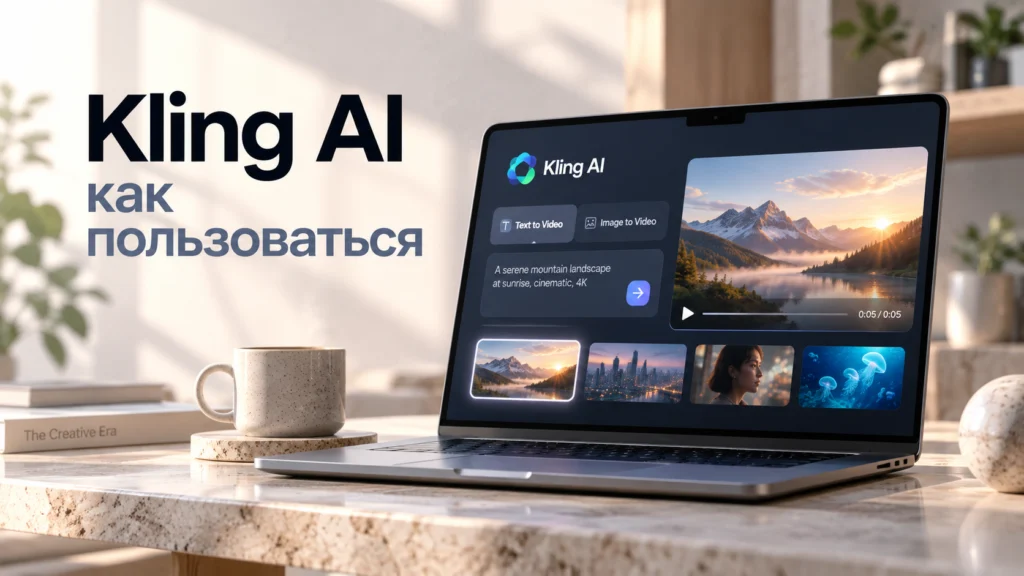
- Kling AI — сервис генерации изображений и видео от Kuaishou.
- После входа в аккаунт откройте раздел генерации видео.
- Video 3.0 подходит для большинства обычных генераций: текст, изображение, несколько сцен, движение камеры и Native Audio.
- Рабочий промпт лучше строить не как длинный рассказ, а как описание съёмки.
- Kling понимает операторские указания: pan, tilt, dolly, tracking, orbit, zoom и другие движения.
Kling AI за два года вырос из генератора коротких роликов в полноценную среду для AI-видео. В 2026 году внутри сервиса можно создавать видео по тексту и изображению, использовать постоянных персонажей, собирать несколько кадров в одной генерации, добавлять нативный звук и работать с роликами длительностью до 15 секунд.
Ниже разберём Kling AI с нуля: где находится генератор, какую модель выбрать, как не тратить кредиты впустую и в каком порядке осваивать функции.

Короткий маршрут: что открыть под свою задачу
| Задача | Что использовать | Подробная инструкция |
|---|---|---|
| Создать ролик только по описанию | Text to Video | Видео по тексту |
| Оживить готовую картинку | Image to Video | Оживление фото |
| Сохранить одного героя | Elements | Постоянный персонаж |
| Сделать несколько планов | Multi-Shot | Раскадровка |
| Задать точный первый и последний кадр | Start & End Frame | Первый и последний кадр |
| Перенести движение с видео | Motion Control | Motion Control |
| Сгенерировать звук вместе с видео | Native Audio | Видео со звуком |
| Добавить речь к готовому ролику | Lip Sync | Синхронизация губ |
Что такое Kling AI
Kling AI — сервис генерации изображений и видео от Kuaishou. Основное направление платформы — создание AI-видео по текстовым описаниям, фотографиям и референсам.
В актуальной линейке 2026 года основными видеомоделями стали Video 3.0 и Video 3.0 Omni. Они поддерживают генерацию из текста и изображений, работу с референсами, Multi-Shot, нативный звук и более длинные сцены.
Для новичка важнее не запомнить названия всех моделей, а понять логику сервиса: сначала выбирается тип задачи, затем исходные материалы, модель, длительность и параметры генерации.
С чего начать работу в Kling AI
После входа в аккаунт откройте раздел генерации видео. Для первого теста лучше не брать сложный сюжет. Выберите одну понятную сцену, чтобы увидеть, как модель интерпретирует движение и камеру.
Есть два базовых сценария:
- Text to Video — ролик создаётся только по текстовому описанию;
- Image to Video — исходная картинка становится основой будущего видео.
Если хотите начать с чистого листа, используйте Text to Video. Пошаговый разбор есть в отдельной инструкции: как создать видео по тексту в Kling AI.
Если уже есть фотография, иллюстрация или кадр продукта, удобнее оживить фото через Image to Video.
Video 3.0 или Video 3.0 Omni — что выбрать
Video 3.0 подходит для большинства обычных генераций: текст, изображение, несколько сцен, движение камеры и Native Audio.
Video 3.0 Omni полезнее там, где важны референсы и стабильность. Модель умеет использовать визуальные и видео-референсы, лучше удерживает героя между сценами и подходит для более сложных последовательностей.
Если в интерфейсе доступны старые модели, не стоит автоматически выбирать самую дорогую. Для черновика иногда выгоднее сделать быстрый тест, а уже удачную идею переносить на более сильную модель.
Подробное сравнение вынесено в материал какую модель Kling AI выбрать.
Как писать промпт для Kling AI
Рабочий промпт лучше строить не как длинный рассказ, а как описание съёмки.
Удобная структура:
герой + действие + место + движение камеры + свет + настроение + звук или реплика
Например:
A woman in a red coat walks through a rainy Tokyo street at night, medium tracking shot, neon reflections on wet asphalt, cinematic lighting, natural footsteps and distant traffic.
Если ролик получается слишком хаотичным, уберите лишние действия. Чем больше событий модель должна выполнить за несколько секунд, тем выше шанс, что она потеряет часть инструкции.
Готовые формулы и примеры собраны в статье промпты для Kling AI.
Как управлять камерой
Kling понимает операторские указания: pan, tilt, dolly, tracking, orbit, zoom и другие движения.
Но камера должна соответствовать сцене. Если одновременно попросить быстрый orbit, zoom, смену ракурса и движение героя, модель может начать импровизировать.
Для начала лучше использовать одно основное движение камеры. Например:
- slow dolly in;
- camera tracks the character from the side;
- slow orbit around the product;
- static camera, shallow depth of field.
Отдельная шпаргалка: движение камеры в Kling AI.
Когда нужен Start Frame и End Frame
Если важно не только то, с чего начнётся ролик, но и каким кадром он закончится, задайте две опорные картинки. Kling построит переход между ними.
Этот режим лучше всего работает, когда первый и последний кадры являются двумя состояниями одной сцены: похожий герой, понятное изменение позы, близкая композиция и физически объяснимый переход.
Подробно: как использовать Start Frame и End Frame.
Что такое Multi-Shot
В Video 3.0 можно включить Multi-Shot, чтобы модель сама разбила короткую историю на несколько планов. Это полезно для диалогов, рекламы и мини-сцен, где одного статичного ракурса мало.
В Custom Multi-Shot можно точнее описывать отдельные кадры и длительность каждого участка.
Например, вместо одного общего промпта можно задать:
- общий план кафе;
- крупный план девушки;
- ответный план собеседника;
- финальный кадр с продуктом.
Подробнее: как пользоваться Kling Multi-Shot.
Как сохранить одного персонажа
Если герой должен появляться в нескольких роликах, обычного Image to Video недостаточно. В таком случае лучше использовать Elements и референсы.
Kling позволяет закрепить внешность персонажа и использовать его в новых сценах. В Video 3.0 Omni можно также опираться на видео-референс и голосовые характеристики.
Это особенно удобно для виртуальных блогеров, сериалов, рекламы и бренд-персонажей.
Пошагово: как использовать Kling Elements для постоянного персонажа.
Как перенести точное движение с видео
Если нужно не просто словами описать походку, жест или танец, а повторить конкретное движение, используйте Motion Control. В нём видео-референс задаёт движение, а изображение или персонаж — внешность.
Это отдельный сценарий, который полезнее обычного Image to Video, когда важна траектория движения. Подробная инструкция: Kling Motion Control.
Как сделать видео со звуком
Одна из главных особенностей Kling 3.0 — Native Audio. Сервис способен сразу генерировать сцену вместе с речью, окружением и звуковыми эффектами.
Это отличается от классического Lip Sync. Native Audio создаёт изображение и звук одновременно, а Lip Sync добавляет новую речь к уже существующему ролику.
Если нужны диалоги, полезно явно указывать, кто говорит и в каком порядке. Подробнее — в инструкции как сделать видео со звуком в Kling AI.
Если картинка уже готова и менять её не хочется, смотрите отдельный гайд Lip Sync в Kling AI.
Сколько длится видео
В Video 3.0 поддерживаются ролики до 15 секунд. Это уже позволяет уместить небольшой диалог, рекламную сцену или последовательность из нескольких кадров.
Но длиннее не всегда значит лучше. Для сложного движения часто выгоднее сделать несколько коротких генераций, выбрать лучшие и затем собрать их в редакторе.
Как не сжигать кредиты
Самая частая ошибка новичка — сразу запускать дорогую генерацию с длинным промптом.
Экономнее работать так:
- проверить идею на коротком ролике;
- убедиться, что герой, движение и композиция работают;
- только после этого увеличивать длительность или переходить на более дорогую модель;
- не делать 4K для черновиков;
- сохранять удачные промпты и референсы.
Если хотите понять ограничения бесплатного режима, читайте Kling AI бесплатно: кредиты и лимиты. Для платных вариантов есть отдельное сравнение тарифов Kling AI.
Если подписку не удаётся оплатить российской картой, собраны отдельные варианты в статье как оплатить Kling AI из России.
Нужно ли 4K
4K — финальная настройка, а не способ починить неудачную сцену. Сначала проверьте движение, лицо, композицию и звук, а высокое разрешение включайте только для удачного результата.
Когда 4K действительно оправдан и чем он отличается от апскейла, разобрано в материале 4K в Kling AI.
Можно ли использовать Kling для YouTube и рекламы
Условия зависят от тарифа и прав на исходники. Платные планы Kling включают коммерческое использование Output, но это не даёт автоматически права на чужие фотографии, музыку, лица или логотипы.
Перед клиентским или рекламным проектом проверьте отдельный разбор коммерческого использования Kling AI.
Что делать, если Kling выдаёт ошибку
Сбой генерации не всегда означает проблему аккаунта. Причиной могут быть перегруженные серверы, отклонённый запрос, неподдерживаемый исходник или временная ошибка конкретной модели.
Не запускайте один и тот же запрос десять раз подряд. Сначала проверьте статус задачи, упростите промпт и попробуйте другую длину или модель.
Разбор типичных проблем: Kling AI не работает — что делать.
Что освоить в первую очередь
Для новичка оптимальный порядок такой:
- Text to Video;
- Image to Video;
- промпты и камера;
- Start & End Frame;
- Elements;
- Multi-Shot;
- Native Audio;
- Motion Control.
Не обязательно изучать всё за один вечер. Kling лучше раскрывается, когда каждая новая функция решает уже понятную задачу.
Итог
В 2026 году Kling AI — это уже не одна кнопка «сделать видео». Платформа закрывает путь от идеи и первого кадра до многосценного ролика со стабильным персонажем, управляемой камерой и звуком.
Если вы только начинаете, не гонитесь за максимальным качеством. Сделайте несколько коротких тестов, найдите рабочую структуру промпта, а затем подключайте Elements, Multi-Shot, Native Audio и 4K.
История обновлений