
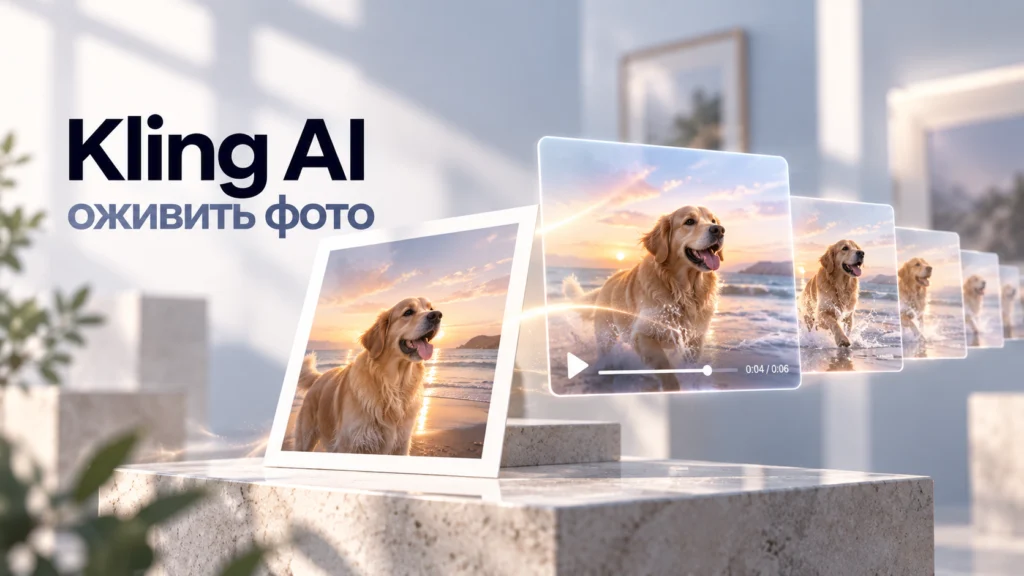
- Вы загружаете изображение, а Kling превращает его в короткую видеосцену.
- Лучше всего работает кадр, где главный объект хорошо читается.
- В разделе Video Generation выберите режим Image to Video и загрузите картинку.
- Одна из частых ошибок — заново пересказывать всё изображение.
- Начинайте с одного понятного действия.
Image to Video — один из самых понятных способов начать работу с Kling AI. В отличие от Text to Video, здесь модель не придумывает весь кадр с нуля: композиция, герой и часть деталей уже заданы исходным изображением.
Поэтому результат проще контролировать. Но именно исходник сильнее всего влияет на качество: плохой ракурс, обрезанные руки или слишком сложный фон часто превращаются в артефакты после анимации.

Если вы только знакомитесь с сервисом, начните с общего гайда как пользоваться Kling AI, а затем возвращайтесь к этой инструкции.
Что делает Image to Video в Kling AI
Вы загружаете изображение, а Kling превращает его в короткую видеосцену.
Можно задать:
- движение человека или объекта;
- мимику;
- движение камеры;
- атмосферу;
- изменение света;
- несколько кадров;
- звук и реплики, если выбранная модель это поддерживает.
В актуальных моделях можно также подключать Elements и дополнительные референсы, чтобы лучше сохранять героя.
Шаг 1. Подготовьте исходное изображение
Лучше всего работает кадр, где главный объект хорошо читается.
Для человека желательно:
- чёткое лицо;
- нормальные пропорции;
- видимые руки, если они будут двигаться;
- минимум перекрытий;
- достаточное разрешение;
- не слишком агрессивный motion blur.
Если исходное изображение уже содержит ошибки, видео почти всегда усиливает их.
Как быстро понять, подходит ли исходник
| Исходник | Риск | Что делать |
|---|---|---|
| Лицо крупно, хорошо освещено | Низкий | Можно начинать с лёгкой мимики и спокойной камеры |
| Кисти обрезаны краем кадра | Высокий | Не просить сложное движение рук или выбрать другой кадр |
| Персонаж в полный рост | Средний | Подходит для ходьбы и общего движения, если тело не перекрыто |
| Сильный motion blur | Высокий | По возможности взять более резкий исходник |
| Сложный фон с мелкими объектами | Средний | Использовать спокойную камеру, чтобы фон меньше перестраивался |
Шаг 2. Откройте Image to Video
В разделе Video Generation выберите режим Image to Video и загрузите картинку.
Для большинства задач подойдёт Video 3.0. Если нужно использовать дополнительные референсы или постоянного персонажа, рассмотрите Video 3.0 Omni.
Сравнение: модели Kling AI.
Шаг 3. Не описывайте то, что уже видно
Одна из частых ошибок — заново пересказывать всё изображение.
Если на фото уже видно девушку в красном пальто на улице, промпт полезнее потратить на движение:
The woman slowly turns her head toward the camera, wind moves her hair and coat, subtle breathing, natural facial expression. Slow dolly in.
То есть для Image to Video промпт отвечает прежде всего на вопрос: что должно измениться после первого кадра?
Шаг 4. Задайте движение героя
Начинайте с одного понятного действия.
Хорошие варианты:
- slowly turns her head;
- takes one step forward;
- raises the cup and smiles;
- looks toward the window;
- fabric moves gently in the wind.
Чем точнее действие, тем меньше случайной анимации.
Когда вместо Image to Video лучше Motion Control
Если вам нужно не приблизительное движение по тексту, а конкретный танец, походка, жест или пластика из готового видео, обычный Image to Video уже не лучший инструмент.
В таком случае используйте Kling Motion Control: там видео-референс задаёт само движение, а изображение — внешность персонажа.
Шаг 5. Добавьте движение камеры
Если камера не описана, Kling сам решает, как вести кадр.
Для мягкой анимации подходят:
- static camera;
- slow dolly in;
- subtle handheld camera;
- slow orbit around the subject;
- camera tracks the subject from the side.
Полный список и примеры: движение камеры в Kling AI.
Шаг 6. Используйте Start & End Frame, если нужен точный финал
Если важно не только начало, но и последний кадр, можно задать второе изображение как End Frame.
Это удобно для:
- перехода между двумя состояниями;
- морфинга;
- изменения ракурса;
- превращения одного объекта в другой;
- плавного перехода между похожими сценами.
Чем сильнее отличаются первый и последний кадр, тем выше шанс резкой смены сцены вместо плавной трансформации.
Подробнее: Start Frame и End Frame в Kling AI.
Как сохранить лицо
Главные причины искажения лица:
- слишком резкий поворот головы;
- частичное перекрытие лица;
- низкое качество исходника;
- очень длинный ролик;
- слишком много одновременных действий;
- резкая смена крупности кадра.
Для первого теста лучше использовать лёгкое движение головы и плавную камеру.
Если один и тот же человек должен появляться в разных сценах, используйте Kling Elements, а не пытайтесь каждый раз описывать внешность текстом.
Как оживить старую фотографию
Со старыми фото работает тот же принцип, но движения лучше делать особенно мягкими.
Например:
Subtle natural breathing, slight smile, gentle blinking, very small head movement, static camera, preserve facial identity.
Не стоит сразу просить человека развернуться на 90 градусов или начать активно жестикулировать, если исходник — один фронтальный портрет.
Как оживить товарное фото
Для продукта обычно лучше работает камера, а не движение самого объекта.
Пример:
Slow cinematic orbit around the perfume bottle, soft reflections move across the glass, subtle light shift, premium commercial lighting, product remains unchanged.
Так можно получить рекламный кадр без необходимости заставлять объект физически трансформироваться.
Как сделать говорящего персонажа
Есть два разных пути.
Если создаёте новый ролик с нуля, Video 3.0 может генерировать Native Audio вместе со сценой.
Если видео уже готово и нужно добавить новую речь, используйте Lip Sync.
Разница подробно разобрана здесь: Lip Sync в Kling AI.
Почему руки ломаются
Руки остаются сложным объектом, особенно когда исходник не показывает кисти полностью.
Чтобы уменьшить артефакты:
- не начинайте с перекрещенных рук;
- не просите взять маленький предмет, если пальцы плохо видны;
- используйте простую траекторию;
- сократите длительность;
- не сочетайте движение рук с резкой камерой.
Почему фон начинает «плыть»
Чаще всего это происходит при сильном движении камеры или когда модель не понимает глубину сцены.
Добавьте в промпт, что фон должен оставаться стабильным, либо уменьшите амплитуду движения камеры.
Для сложных сцен попробуйте использовать референсы и Elements.
Сколько секунд выбирать
Для портрета или одного движения лучше начинать с короткой генерации.
10–15 секунд имеет смысл использовать, когда в сцене действительно есть развитие. Просто растягивать одно действие на максимальную длительность обычно не нужно.
Как экономить кредиты
Рабочая схема:
- проверить короткую версию;
- не включать максимум качества сразу;
- не менять весь промпт после каждой попытки;
- сохранить удачный seed/настройки, если интерфейс их предлагает;
- финальную генерацию делать только после проверки движения.
Итог
В Image to Video главное уже находится в исходной картинке. Поэтому хороший результат начинается не с огромного промпта, а с качественного первого кадра и реалистичного движения.
Сначала анимируйте один элемент сцены и используйте спокойную камеру. Когда лицо и пропорции держатся стабильно, добавляйте Start & End Frame, Elements, звук и более сложные движения.
История обновлений