
- Через Lip Sync можно:
- Лучше всего работает ролик, где:
- Откройте созданный в Kling ролик с подходящим персонажем и выберите функцию Lip Sync, если она доступна для этого видео.
- Есть два основных пути.
- Аудио должно логично помещаться в ролик.
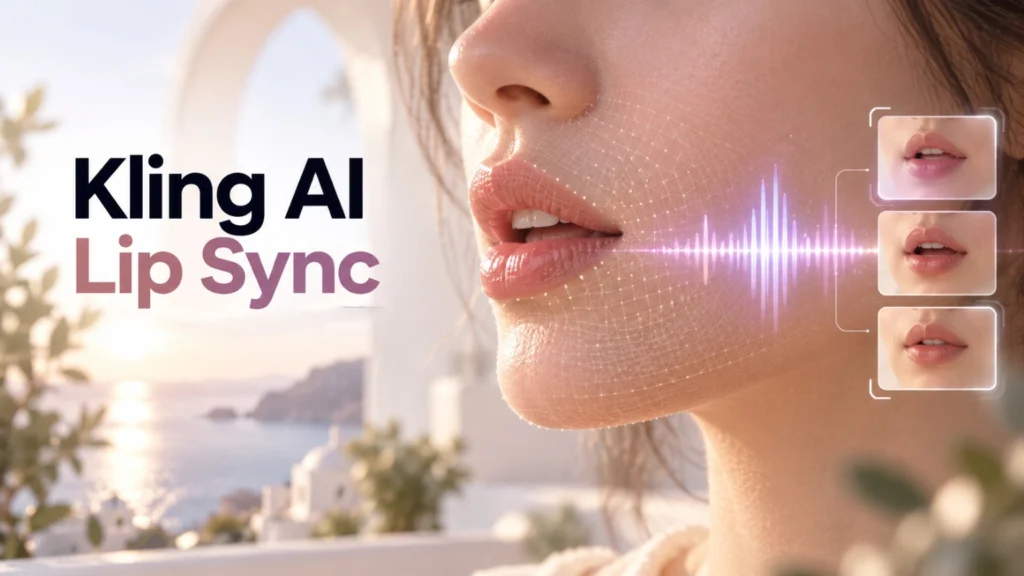
Lip Sync в Kling AI нужен, когда видео уже создано, а персонажу нужно добавить речь или пение. Сервис анализирует лицо и аудиодорожку, после чего перестраивает движения губ под звук.
Это отдельный сценарий, который не нужно путать с Native Audio в Kling Video 3.0. Native Audio создаёт видео и речь одновременно, а Lip Sync работает с уже существующим поддерживаемым роликом. Если вы только знакомитесь с платформой, общий маршрут есть в гайде как пользоваться Kling AI.

Что умеет Kling Lip Sync
Через Lip Sync можно:
- загрузить готовую озвучку;
- добавить песню;
- создать речь через Text to Speech;
- настроить скорость TTS;
- обрезать аудио под длину ролика;
- синхронизировать движения губ с голосом.
Какое видео подходит для Lip Sync
Лучше всего работает ролик, где:
- лицо видно полностью;
- рот не закрыт рукой или предметом;
- голова не повёрнута слишком сильно;
- персонаж не слишком маленький в кадре;
- нет экстремального motion blur;
- лицо остаётся видимым большую часть времени.
Поддерживаемые типы персонажей и конкретные ограничения могут меняться вместе с интерфейсом, поэтому перед длинной обработкой лучше проверить короткий фрагмент.
Быстрый чек-лист исходного видео
| Что видно в ролике | Оценка для Lip Sync |
|---|---|
| Close-up, рот виден, спокойный поворот головы | Хороший исходник |
| Medium shot, лицо достаточно крупное | Обычно подходит |
| Человек постоянно отворачивается | Риск ошибок синхронизации |
| Рот закрывает рука или микрофон | Плохой исходник |
| Сильный motion blur и быстрые повороты | Высокий риск артефактов |
Шаг 1. Выберите готовое видео
Откройте созданный в Kling ролик с подходящим персонажем и выберите функцию Lip Sync, если она доступна для этого видео.
Перед озвучкой посмотрите ролик без звука: если лицо уже сильно искажено, Lip Sync не исправит исходную генерацию.
Шаг 2. Добавьте аудио
Есть два основных пути.
Загрузить готовый файл — удобно, если голос записан человеком, сделан в другом TTS-сервисе или используется песня.
Text to Speech — ввести текст прямо в Kling и выбрать доступный голос.
Шаг 3. Подгоните длину
Аудио должно логично помещаться в ролик.
Если звук длиннее видео, его придётся обрезать. Если реплика слишком короткая, после окончания речи персонаж может продолжать находиться в кадре молча.
Лучше заранее читать текст вслух и подбирать его под длительность сцены.
Как использовать Text to Speech
Введите короткую реплику, выберите голос и при необходимости настройте скорость.
Если интерфейс позволяет менять скорость, не стоит использовать сильное ускорение только ради того, чтобы длинная фраза поместилась в короткий клип: артикуляция и естественность обычно страдают. Часто лучше сократить текст.
Сколько стоит Lip Sync
Расход кредитов зависит от текущего режима и длительности видео. Перед запуском Kling показывает стоимость операции.
Не стоит опираться на старые фиксированные цифры из гайдов: тарифы и стоимость функций обновляются. Общая сетка подписок собрана в статье тарифы Kling AI.
Почему губы двигаются неестественно
Основные причины:
- лицо снято под сложным углом;
- рот частично закрыт;
- речь слишком быстрая;
- в аудио много резких пауз;
- низкое качество исходного лица;
- персонаж активно поворачивает голову.
Попробуйте более короткую реплику или другой исходный ролик.
Почему синхронизация отстаёт
Если тайминг ощущается неточным, сначала проверьте сам аудиофайл.
Полезно:
- убрать длинную тишину в начале;
- обрезать лишний конец;
- сделать речь чуть медленнее;
- не использовать слишком длинную фразу;
- выбрать видео с хорошо видимым лицом.
Можно ли сделать персонажа поющим
Если текущий режим принимает соответствующую аудиодорожку, Lip Sync можно использовать и для пения.
Но пение сложнее обычной речи: длинные гласные, высокая скорость и эмоциональная артикуляция сильнее проверяют модель.
Для первого теста лучше взять короткий спокойный фрагмент.
Можно ли заменить язык речи
Если у вас есть новая аудиодорожка, Lip Sync может привязать её к движениям губ поддерживаемого персонажа.
Это удобно для дубляжа, но сам перевод текста и качество голоса нужно готовить отдельно, если встроенный TTS не подходит.
Lip Sync или Native Audio
Выбирайте Native Audio, если видео ещё не создано и звук должен быть частью новой сцены.
Выбирайте Lip Sync, если картинка уже нравится и нужно только добавить или заменить голос.
Подробнее о первом варианте: как сделать видео со звуком через Native Audio.
Lip Sync и Elements
Если вы строите серию роликов с одним героем, лучше сначала создать стабильного персонажа через Kling Elements, а затем выбирать способ озвучки.
Для нового ролика с тем же голосом удобнее Native Audio/voice reference. Для уже готового клипа — Lip Sync.
Как подготовить видео для лучшего результата
До запуска генерации полезно заранее сделать сцену «дружелюбной» к синхронизации:
- medium close-up или close-up;
- лицо направлено примерно к камере;
- минимум быстрых поворотов;
- ровный свет;
- без рук у рта;
- не слишком сильная камера.
Что важно при использовании чужой музыки или голоса
Техническая возможность загрузить аудиофайл не означает автоматического права использовать его публично или коммерчески. Для рекламы, YouTube и клиентских проектов проверьте права на музыку, запись голоса и исходное видео.
Отдельный чек-лист по правам есть в материале коммерческое использование Kling AI.
Когда лучше не использовать Lip Sync
Если персонаж постоянно отворачивается, закрывает лицо или занимает несколько процентов кадра, проще сначала переделать исходное видео.
Также Lip Sync не нужен, если вы всё равно собираетесь полностью перегенерировать сцену — тогда проще сразу использовать Native Audio.
Итог
Lip Sync в Kling — инструмент доработки уже удачного видео. Он особенно полезен, когда визуал менять не хочется, а речь нужно добавить после генерации.
Лучший результат дают короткие фразы, хорошо видимое лицо и чистое аудио. Если видео только планируется, сравните этот путь с Native Audio: иногда проще сделать звук частью сцены с самого начала.
История обновлений