
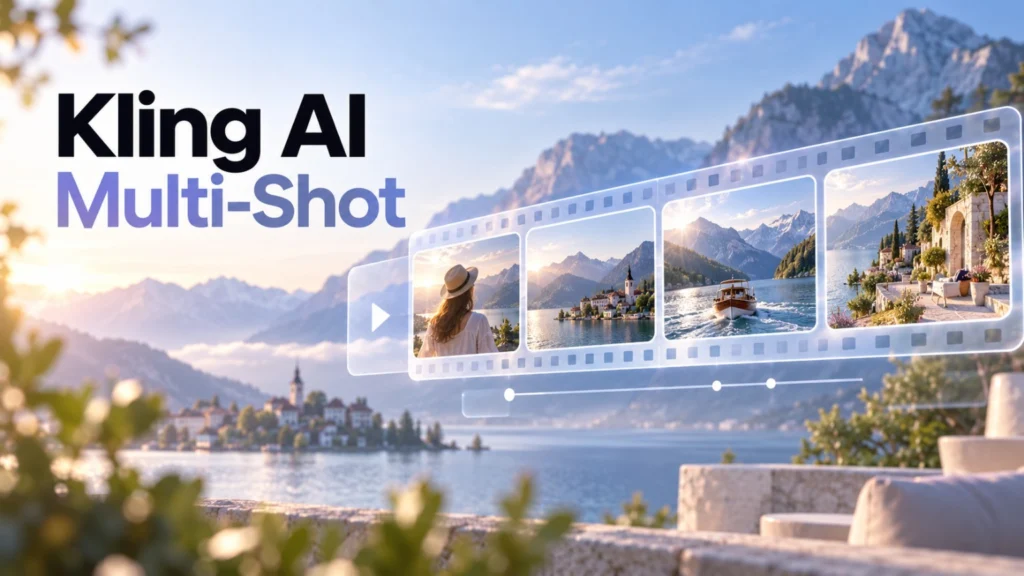
- Multi-Shot — режим, в котором Kling планирует несколько кадров внутри одной генерации.
- В обычном Multi-Shot вы описываете историю, а Kling самостоятельно планирует раскадровку.
- Чем больше кадров вы пытаетесь уместить, тем меньше времени остаётся на читаемое действие.
- Используйте его, если в сюжете есть:
- Промпт:
Multi-Shot в Kling Video 3.0 нужен для ситуаций, когда одного непрерывного кадра недостаточно. Вместо того чтобы заставлять модель уместить весь сюжет в один ракурс, можно разрешить ей разбить сцену на несколько планов или задать эти планы вручную.
Это особенно полезно для диалогов, рекламы, коротких историй и сцен, где камера должна логично менять крупность. Если вы пока только осваиваете Kling, общий порядок работы есть в гайде как пользоваться Kling AI.

Что такое Multi-Shot
Multi-Shot — режим, в котором Kling планирует несколько кадров внутри одной генерации.
Если переключатель включён, модель может сама решить:
- когда сменить ракурс;
- какой план использовать;
- когда перейти от общего кадра к крупному;
- как построить диалог;
- как распределить действия между сценами.
Чем Multi-Shot отличается от Custom Multi-Shot
В обычном Multi-Shot вы описываете историю, а Kling самостоятельно планирует раскадровку.
В Custom Multi-Shot можно точнее задать отдельные кадры и их длительность.
Например:
- 3 секунды — общий план;
- 4 секунды — средний план героя;
- 3 секунды — крупный план продукта.
Такой режим полезнее, когда структура ролика уже понятна заранее.
Сколько кадров помещать в короткий ролик
Чем больше кадров вы пытаетесь уместить, тем меньше времени остаётся на читаемое действие.
| Общая длительность | Разумный старт | Комментарий |
|---|---|---|
| 5–6 секунд | 1–2 плана | Подходит для одного действия и короткого финального акцента |
| 8–10 секунд | 2–3 плана | Уже можно сделать мини-историю |
| 12–15 секунд | 3–4 плана | Есть место для диалога или более сложной последовательности |
Это не жёсткие ограничения, а удобная отправная точка. Если каждый план содержит сложное действие, их лучше делать меньше.
Когда включать Multi-Shot
Используйте его, если в сюжете есть:
- два и более этапа действия;
- диалог;
- смена крупности;
- отдельный финальный product shot;
- несколько персонажей;
- мини-история с началом и концом.
Для простого пролёта камеры вокруг объекта Multi-Shot не нужен.
Пример простого Multi-Shot
Промпт:
A woman enters a quiet bookstore, walks toward a shelf, picks up an old book and opens it. Cinematic warm lighting, natural movement.
С включённым Multi-Shot Kling может сам распределить сцену на общий входной план, средний план у полки и крупный план книги.
Как написать Custom Multi-Shot
Пишите каждый кадр как отдельную понятную задачу.
Пример:
Shot 1: Wide shot of a modern kitchen, woman enters from the left. Shot 2: Medium shot as she places a coffee cup on the counter. Shot 3: Close-up of the cup, slow dolly in, steam rises naturally.
Не повторяйте во всех кадрах длинное описание героя — для постоянного персонажа лучше использовать Element.
Практический шаблон раскадровки
Перед генерацией полезно сначала заполнить простую таблицу, даже в заметках:
| Shot | Крупность | Действие | Камера | Время |
|---|---|---|---|---|
| 1 | Wide | Герой входит | Static | 3 c |
| 2 | Medium | Подходит к столу | Tracking | 4 c |
| 3 | Close-up | Ставит продукт | Dolly in | 3 c |
Если действие не помещается в одну строку без длинного объяснения, этот shot, скорее всего, уже перегружен.
Как распределять длительность
Video 3.0 поддерживает ролики до 15 секунд, поэтому время нужно делить экономно.
Если сделать пять кадров по 2–3 секунды, каждый будет очень коротким. Для читаемого действия обычно лучше меньше кадров, но больше времени на каждый.
Для 10 секунд разумный старт:
- 3 секунды — первый план;
- 4 секунды — основное действие;
- 3 секунды — финальный кадр.
Multi-Shot для диалога
Один из сильных сценариев Kling 3.0 — shot-reverse-shot.
Пример:
Shot 1: Medium shot of Anna sitting at a café table. Anna says: “I thought you forgot.” Shot 2: Close-up of Mark opposite her. Mark smiles and says: “I didn’t.” Shot 3: Wide shot of both characters at the table, quiet café ambience.
Если используются постоянные герои, свяжите их с Elements, чтобы при смене ракурса лица не «плыли».
Multi-Shot и Native Audio
В 3.0 видео и звук можно строить вместе. Это удобно для сцен, где кадр меняется вместе с говорящим персонажем.
Важно явно прописывать порядок реплик. Если просто добавить длинный текст диалога без связи с героями, модель может перепутать говорящих.
Подробнее: Native Audio в Kling AI.
Multi-Shot и Elements
Это практически базовая связка для сериального контента.
Elements фиксируют героя, Multi-Shot управляет монтажной логикой.
Инструкция по персонажам: Kling Elements.
Можно ли задать камеру для каждого кадра
Да. В Custom Multi-Shot полезно указывать крупность и движение отдельно.
Например:
- Shot 1 — wide static;
- Shot 2 — medium tracking;
- Shot 3 — close-up dolly in.
Полный список операторских команд: движение камеры в Kling AI.
Почему модель пропускает один из кадров
Обычно причина в перегруженной структуре или слишком короткой общей длительности.
Если вы пытаетесь уместить шесть сложных сцен в 10 секунд, Kling может объединить или упростить часть из них.
Уменьшите количество планов или увеличьте длительность, если тариф и режим позволяют.
Почему герой меняется между кадрами
Смена ракурса заставляет модель заново показывать лицо и тело.
Чтобы повысить стабильность:
- используйте Element;
- не меняйте одежду между кадрами;
- избегайте слишком резких переходов;
- не делайте героя микроскопическим в одном кадре и extreme close-up в следующем без необходимости.
Multi-Shot или несколько отдельных генераций
Multi-Shot удобен, когда сцена должна восприниматься как единый короткий эпизод.
Отдельные генерации лучше, если:
- каждый кадр критически важен;
- нужна отдельная доработка каждого плана;
- сцены сильно отличаются;
- нужно больше 15 секунд;
- вы хотите собирать ролик вручную в редакторе.
Multi-Shot и Start & End Frame — не одно и то же
Start & End Frame задаёт начало и конец одного перехода.
Multi-Shot создаёт монтажную структуру с несколькими кадрами.
Если вам нужен плавный переход между двумя изображениями, используйте Start Frame и End Frame.
Multi-Shot или Motion Control
Multi-Shot отвечает за монтаж и смену планов. Motion Control — за точное движение персонажа из видео-референса.
Если задача «показать диалог с трёх ракурсов» — нужен Multi-Shot. Если задача «повторить этот конкретный танец» — смотрите Motion Control.
Рабочая схема для первого теста
Начните с трёх кадров:
- общий establishing shot;
- основное действие;
- крупный финальный план.
Не добавляйте сразу сложный диалог, четыре персонажа и пять движений камеры. Сначала проверьте, что структура работает.
Итог
Multi-Shot превращает Kling из генератора одного красивого клипа в инструмент короткого визуального рассказа.
Самый стабильный подход — 2–4 понятных кадра, один и тот же герой через Elements и ясное действие в каждом фрагменте. Чем точнее раскадровка, тем меньше модели приходится угадывать монтажную логику.
История обновлений