
Когда впервые достаёшь PS VR2 из коробки, кажется, что сейчас придётся проходить какой-то квест с кучей кабелей и меню. На деле Sony сделала подключение довольно прямолинейным, но пара моментов всё равно способна испортить первый запуск. Особенно если забыть обновить PS5 или неправильно подготовить комнату.
У меня первый запуск закончился тем, что гарнитура отказалась нормально отслеживать движения из-за слишком тёмного освещения. А ещё я минут десять пытался понять, почему изображение слегка мылит, пока не подогнал расстояние между объективами. Так что лучше сразу пройти все этапы спокойно и по порядку.
Перед подключением PS VR2 обновите PS5
Перед настройкой Sony рекомендует убедиться, что системное программное обеспечение PlayStation 5 обновлено до последней версии.
Проверяется это так:
- Откройте «Настройки» на PS5.
- Перейдите в раздел «Система».
- Выберите «Системное программное обеспечение».
- Откройте пункт «Обновление и настройка системного программного обеспечения».
- Нажмите «Обновить системное программное обеспечение».
Если обновление доступно, консоль скачает и установит его автоматически.
👉 Старое системное ПО иногда вызывает проблемы с подключением PS VR2, отслеживанием движений и контроллерами PS VR2 Sense.
✅ Обновление системы программного обеспечения консоли PS5
Что понадобится для подключения
Подготовьте заранее:
- PlayStation 5;
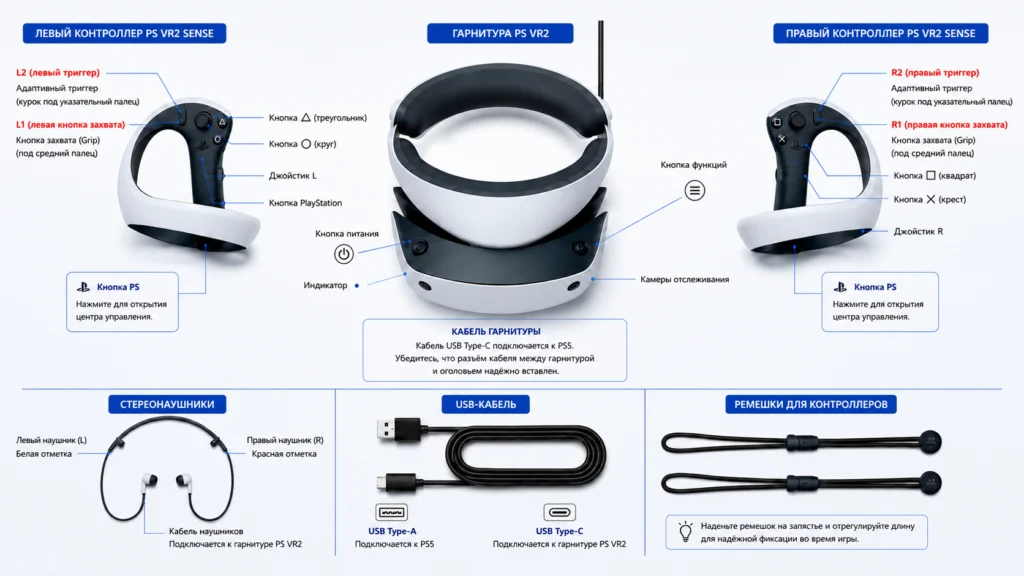
- гарнитуру PS VR2;
- контроллеры PS VR2 Sense;
- кабель USB Type-C из комплекта;
- стереонаушники или совместимую гарнитуру;
- свободное место для игры.
Как подключить PS VR2 к PS5
Подключение занимает буквально пару минут.
- Подсоедините гарнитуру PS VR2 к USB-C разъёму на передней панели PS5 через комплектный кабель USB Type-C.
- Нажмите кнопку питания на консоли PlayStation 5.
- Нажмите кнопку питания на гарнитуре PS VR2.
- Проверьте, что кабель между очками и головной дужкой вставлен до конца.
У меня гарнитура однажды вообще не включалась только потому, что внутренний кабель оказался вставлен не до щелчка.
Подключите наушники
После запуска системы подключите стереонаушники к VR-гарнитуре.
Также можно использовать другие поддерживаемые наушники.
Лучше сделать это сразу. Потом снимать шлем ради подключения уже неудобно.
Регистрация контроллеров PS VR2 Sense
Перед первым использованием контроллеры нужно зарегистрировать на консоли.
- Подключите правый контроллер PlayStation VR2 Sense к PS5 через USB-кабель.
- Включите консоль.
- Подключите левый контроллер таким же способом.
После регистрации:
- Отсоедините кабели USB.
- Нажмите кнопку функций на VR-гарнитуре.
👉 Если контроллеры не определяются, сначала поставьте их на зарядку. После долгого хранения они часто оказываются почти разряженными.
✅ Как настроить контроллеры PS VR2 Sense на консолях PS5
Подготовьте пространство для игры
PS VR2 активно использует отслеживание окружающего пространства через встроенные камеры, поэтому комнату лучше подготовить заранее.
Перед настройкой:
- уберите лишние предметы;
- освободите место для движений;
- убедитесь, что рядом нет проводов, стульев или мебели, о которые можно зацепиться.
Я в первый вечер чуть не отправил в полёт торшер, потому что решил, что места «и так хватает».
Освещение влияет на отслеживание сильнее, чем кажется
Для нормальной работы tracking комнате нужен хороший свет.
Sony рекомендует:
- включить освещение;
- закрыть шторы;
- избегать прямого солнечного света.
После нажатия кнопки функций гарнитура автоматически проверит освещённость помещения.
👉 Если отслеживание начинает сбоить или картинка ведёт себя странно, первым делом смотрите именно на освещение.
Как правильно надеть PS VR2
Дальше система покажет инструкции внутри VR-гарнитуры.
Нужно:
- Выдвинуть очки гарнитуры.
- Ослабить головную дужку.
- Надеть PS VR2.
- Зафиксировать положение шлема.
Не затягивайте дужку слишком сильно сразу. Намного важнее правильно расположить линзы перед глазами.
✅ Как надеть и отрегулировать гарнитуру PS VR2
Настройка объективов
После этого PS VR2 предложит отрегулировать объективы.
Главная задача — добиться максимально чёткого изображения и расположить глаза по центру линз.
И тут разница ощущается моментально. Смещаешь шлем буквально на пару миллиметров — и текст внезапно становится мутным.
Когда изображение станет чётким, нажмите кнопку функций.
✅ Как почистить гарнитуру PS VR2
Калибровка отслеживания глаз
Дальше PS VR2 предложит откалибровать tracking глаз.
Во время калибровки нужно смотреть на точки на экране и стараться не двигать головой.
Процедура быстрая, но потом многие игры используют отслеживание глаз для интерфейса и фовеального рендеринга.
Как настроить игровую зону PS VR2
После первого запуска PS VR2 лучше сразу нормально настроить игровую зону. От неё зависит отслеживание движений, отображение границ и даже то, насколько часто гарнитура будет ставить игру на паузу.
Чтобы открыть настройки:
- Включите PS VR2.
- Перейдите в Настройки > Аксессуары > PlayStation VR2.
- Откройте раздел Игровая зона.
👉 Это меню также можно открыть через центр управления PS5.
Здесь доступны несколько параметров:
- Задать игровую зону — полное сканирование комнаты и создание новой зоны.
- Задать высоту пола — помогает правильно определить положение игрока в VR.
- Чувствительность отображения границ — определяет, насколько рано PS VR2 начнёт показывать границы пространства.
- Очистить данные игровой зоны — полезно после перестановки мебели или проблем с отслеживанием.
Если выбрать чувствительность Высокая, границы будут появляться раньше. На Низкой настройке система предупреждает почти возле самого края.
👉 Если после перенастройки комнаты игры начали странно работать или tracking стал хуже, попробуйте полностью очистить данные игровой зоны и заново просканировать помещение.
✅ Полная настройка игровой зоны
Как включить и настроить отслеживание глаз
Одна из самых сильных функций PS VR2 — tracking глаз.
Гарнитура отслеживает направление взгляда, моргание и движения глаз для управления интерфейсом и работы некоторых VR-игр.
Чтобы включить функцию:
- Перейдите в Настройки > Аксессуары > PlayStation VR2.
- Откройте раздел Отслеживание глаз.
- Включите Включить отслеживание глаз.
Если tracking работает неточно:
👉 Используйте пункт Отрегулировать отслеживание глаз.
Иногда после смены посадки гарнитуры или регулировки линз калибровку лучше выполнить заново.
Как настроить гарнитуру VR
В разделе Гарнитура VR находятся основные параметры PS VR2.
Здесь можно настроить:
- положение гарнитуры;
- расстояние между объективами;
- яркость экрана;
- вибрацию гарнитуры;
- назначение кнопки функций;
- калибровку камер слежения.
👉 Если изображение стало менее чётким или VR-гарнитура начала хуже отслеживать движения, сначала проверьте расстояние между линзами и положение шлема на голове.
Быстрые настройки PS VR2
Во время использования гарнитуры не обязательно каждый раз заходить в полное меню PS5.
Нажмите кнопку PS и откройте карточку быстрых настроек PlayStation VR2.
Отсюда можно быстро изменить:
- яркость экрана;
- размер экрана;
- игровую зону;
- tracking глаз;
- вибрацию;
- режим просмотра окружения.
👉 Это один из самых удобных разделов PS VR2, особенно когда приходится часто менять настройки между играми.
Как включить режим просмотра окружения
Режим сквозного обзора показывает комнату через камеры VR-гарнитуры.
По умолчанию его включает кнопка функций на PS VR2.
Также режим можно открыть через быстрые настройки в центре управления.
👉 Очень полезно, когда нужно быстро найти контроллеры, телефон или просто проверить пространство вокруг себя без снятия гарнитуры.
Как изменить назначение кнопки функций
По умолчанию кнопка функций запускает просмотр окружения.
Но её можно переназначить.
Для этого:
- Перейдите в Настройки > Аксессуары > PlayStation VR2.
- Откройте Гарнитура VR > Назначение кнопки функций.
Можно выбрать:
- Показать окружение
- Отключить микрофон
👉 Если часто играете в мультиплеер, быстрое отключение микрофона иногда оказывается полезнее режима обзора.
Как настроить автоматическое выключение PS VR2
PS VR2 умеет автоматически выключаться, если гарнитура долго не используется.
Чтобы изменить время:
- Откройте Настройки > Система > Энергосбережение.
- Выберите Установить время до выключения PlayStation VR2.
👉 Этот пункт появляется только при подключённой и включённой VR-гарнитуре.
PS VR2 настраивается быстрее, чем ожидаешь после распаковки
PS VR2 подключается и настраивается намного проще, чем может показаться после распаковки. Главное — заранее обновить системное программное обеспечение PS5, нормально подготовить комнату и не пропускать этапы калибровки. Именно от них зависит качество отслеживания движений, чёткость изображения и стабильная работа контроллеров PS VR2 Sense.
Если всё сделать правильно с первого раза, дальше гарнитура запускается уже без лишней возни, а большинство проблем вроде потери отслеживания, мыльной картинки или постоянного пересканирования игровой зоны просто не появляются.
Если во время подключения или настройки PS VR2 у вас возникли проблемы — пишите в комментариях. Постараюсь помочь разобраться или подсказать, в какую сторону смотреть.