
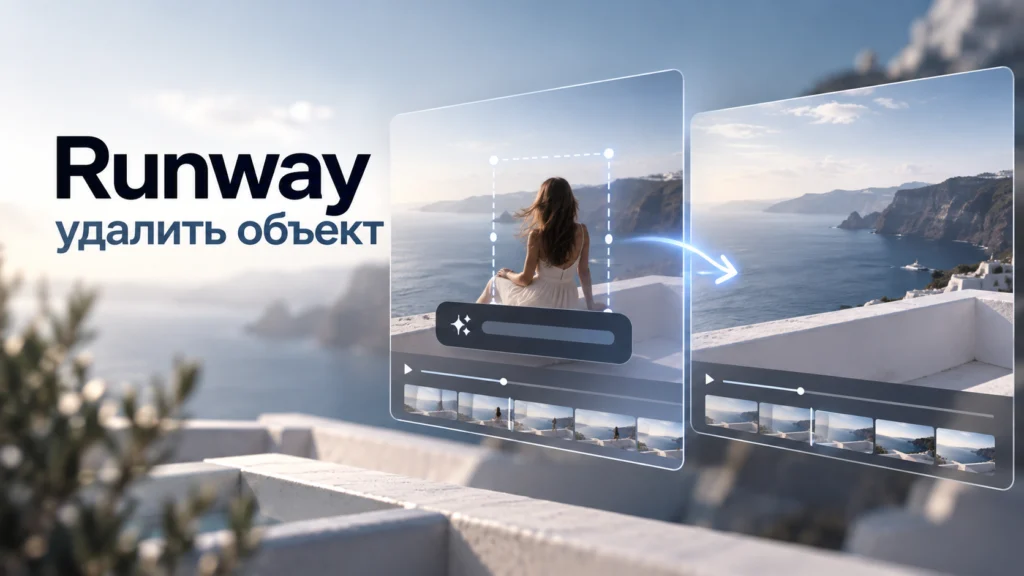
- В Apps есть инструмент Remove.
- Если нужно не просто удалить, а одновременно заменить или переработать часть сцены, используйте Aleph 2.0.
- Для быстрой замены фона в Runway также существует Backdrop App.
- Если выбираете между несколькими инструментами Runway, сначала можно свериться со статьёй какую модель или инструмент выбрать под задачу.
- Проблемы чаще появляются, если объект:
Если ролик уже почти готов, но в кадре мешает предмет, человек или неудачный фон, не обязательно генерировать всё заново. В Runway есть несколько способов локально изменить видео.
Для простой задачи удобно использовать готовые Apps. Для более сложной правки — Aleph 2.0 в Edit Studio.

Способ 1: Remove App
В Apps есть инструмент Remove. Он предназначен именно для удаления элемента из видео.
Общий порядок:
- откройте Apps;
- найдите Remove;
- загрузите видео;
- опишите объект, который нужно убрать;
- запустите генерацию;
- проверьте фон в месте удаления.
Этот способ удобен, когда задача одна: убрать конкретный элемент и не менять остальную сцену.
Способ 2: Aleph 2.0 и Edit Studio
Если нужно не просто удалить, а одновременно заменить или переработать часть сцены, используйте Aleph 2.0.
Примеры команд:
Remove the red bag from the table.
Replace the office background with a modern glass studio.
Replace the blue chair with a black leather chair.
Чем точнее указан объект, тем меньше риск затронуть лишние детали.
Как заменить фон
Для быстрой замены фона в Runway также существует Backdrop App. Он удобен, если главный объект хорошо отделён от окружения.
Если фон сложный, есть перекрытия или одновременно нужно менять свет и детали, Edit Studio обычно даёт больше контроля.
Как выбрать между Remove, Backdrop и Aleph
| Задача | Инструмент |
|---|---|
| Убрать один объект | Remove |
| Быстро заменить фон | Backdrop |
| Изменить объект и окружение | Aleph 2.0 |
| Изменить стиль, свет, одежду | Aleph 2.0 |
Если выбираете между несколькими инструментами Runway, сначала можно свериться со статьёй какую модель или инструмент выбрать под задачу.
Почему после удаления остаются артефакты
Проблемы чаще появляются, если объект:
- перекрывает лицо или тело героя;
- быстро движется;
- занимает большую часть кадра;
- отбрасывает заметную тень;
- закрывает сложный фон.
Модели приходится восстанавливать то, чего в исходном видео вообще не видно. Чем больше скрытая область, тем сложнее задача.
Как удалить человека из видео
Если человек стоит отдельно на фоне, задача относительно простая. Если он пересекается с другими людьми или объектами, результат менее предсказуем.
Попробуйте сначала удалить персонажа на коротком фрагменте. Если фон восстанавливается плохо, иногда проще заменить весь фон или перегенерировать сцену.
Как не испортить удачное движение
Если движение камеры и героя уже получилось хорошо, не меняйте одновременно несколько крупных элементов.
Рабочая схема:
- удалить объект;
- оценить фон;
- при необходимости изменить освещение;
- после этого делать стилизацию.
Так легче понять, на каком этапе появился артефакт.
Что делать, если проще перегенерировать
Редактирование выгодно, когда основа ролика уже удачная. Если неправильно выглядят и персонаж, и композиция, и камера, правки могут оказаться дороже нескольких новых попыток.
В таком случае вернитесь к промпту Runway или исходному Image to Video.
Если инструмент не запускается или обработка завершается generation error, проверьте диагностику ошибок Runway.
После редактирования
Финальный ролик лучше сначала полностью проверить, а уже потом увеличивать разрешение через Upscale до 4K. Делать upscale промежуточных версий обычно нет смысла.
Итог
Для одной простой правки используйте специализированный App: Remove или Backdrop. Если нужно комплексно изменить сцену, удобнее Aleph 2.0. В обоих случаях лучший результат дают точные локальные изменения, а не попытка переделать весь ролик одним промптом.
История обновлений