
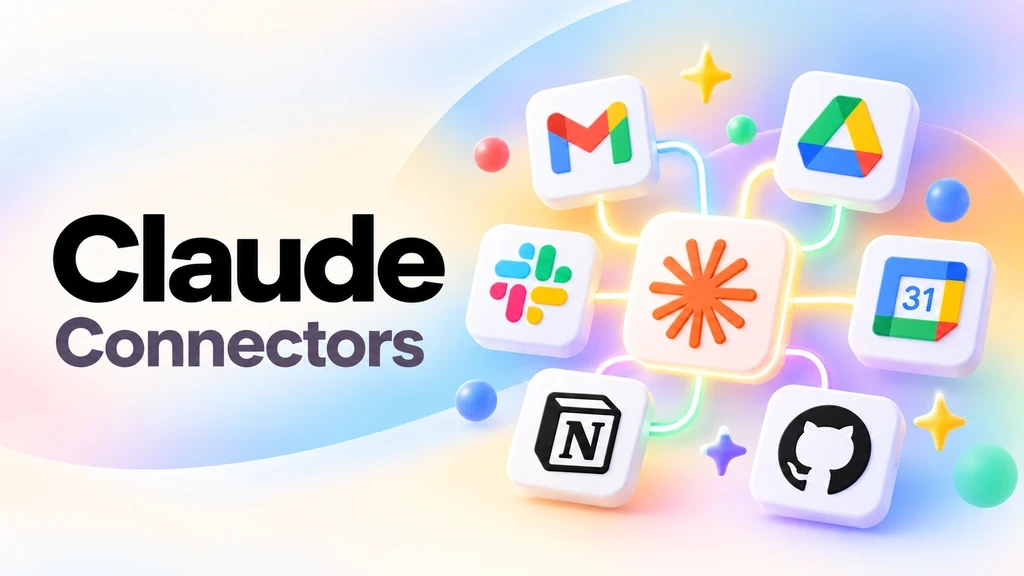
Claude Connectors позволяют ассистенту работать не только с тем, что вы вставили в чат, но и с подключёнными приложениями. Claude может получать данные из сервиса, а некоторые коннекторы позволяют выполнять действия: отправлять сообщения, создавать задачи или управлять календарём.
Главное правило — Claude наследует ваши права доступа. Если ваш аккаунт не видит файл, канал или запись в исходном сервисе, коннектор тоже не должен получить к ним доступ.

Практический смысл Connectors в том, что вам не приходится вручную копировать письмо, скачивать документ и затем прикладывать его к чату. Claude может обратиться к источнику сам — в пределах выданных разрешений.
Какие сервисы можно подключить
Набор постоянно меняется. Anthropic ведёт отдельный каталог коннекторов, где для каждого подключения указаны доступность и возможности чтения или записи.
Среди доступных интеграций есть:
- Google Drive;
- Gmail;
- Google Calendar;
- Slack;
- Linear;
- Microsoft 365;
- другие сервисы через готовые подключения и MCP.
Официальная справка: Use connectors to extend Claude’s capabilities.
Как подключить Connector
В новом интерфейсе Claude подключения находятся в разделе Customize → Connectors. Интерфейс может немного отличаться между web и Desktop, но общий порядок одинаковый:
- откройте Customize → Connectors или каталог Connectors;
- выберите нужный сервис;
- войдите именно в тот аккаунт, данные которого хотите использовать;
- прочитайте запрашиваемые разрешения;
- подтвердите подключение;
- начните с безопасного запроса только на чтение.
На Team и Enterprise сначала может потребоваться разрешение владельца организации.
Как проверить подключение сразу после настройки
Не начинайте с команды «разбери всё в моей почте». Сначала проверьте, что Claude видит правильный аккаунт и только ожидаемые данные.
Для Gmail:
Найди пять последних писем от example.com за последние 30 дней. Ничего не отправляй и не изменяй. Покажи отправителя, дату и тему.
Для Google Drive:
Найди документы, в названии которых есть «Q3 budget». Ничего не редактируй. Покажи название файла, дату изменения и ссылку на источник.
Для Calendar:
Покажи мои встречи на завтра с 09:00 до 18:00. Ничего не создавай и не переноси.
Если результаты относятся не к тому аккаунту или Claude не находит ожидаемый объект, сначала исправьте подключение или права, а уже потом разрешайте действия.
Google Drive, Gmail и Calendar
Google Workspace connectors доступны пользователям Claude и Claude Desktop.
После подключения Claude может:
- искать и читать письма;
- готовить письма и, с разрешения, отправлять, пересылать и отвечать;
- искать документы на Google Drive;
- работать с календарём;
- использовать данные из подключённых сервисов в ответах;
- сохранять созданные Claude файлы в Drive, если включено создание файлов.
По умолчанию действия вроде отправки письма требуют подтверждения пользователя. На Team и Enterprise поведение дополнительно зависит от настроек владельца организации.
Важные ограничения Google Workspace
Подключение не означает, что Claude получает идеальный доступ ко всему содержимому.
Например:
- в Gmail Claude может видеть метаданные вложений, но содержимое вложения не всегда читается непосредственно через почтовый коннектор;
- из файлов Google Drive Claude извлекает текстовое содержимое, но изображения, встроенные внутрь документа, могут не обрабатываться как часть текста;
- Claude видит только то, к чему есть доступ у подключённого аккаунта.
Если нужная информация находится именно в изображении, скане или вложении, а Claude её не находит, откройте или загрузите этот файл отдельно вместо повторения того же запроса.
Официальная инструкция по Google Workspace: Use Google Workspace connectors.
Практический пример: собрать сводку по проекту
Connectors особенно полезны, когда данные разбросаны по нескольким сервисам.
Вместо трёх отдельных запросов можно написать:
Найди в Gmail письма по проекту Alpha за последние 7 дней, затем найди в Google Drive связанные документы, изменённые за этот же период, и проверь ближайшие встречи по Alpha в Calendar. Подготовь сводку: новые решения, открытые вопросы, сроки и следующая встреча. Ничего не отправляй и не изменяй.
Такой запрос полезнее абстрактного «проанализируй проект»: в нём заданы источники, период, структура результата и запрет на внешние действия.
Slack и Linear
Подключённый Slack позволяет использовать доступные вам сообщения и каналы как рабочий контекст. В зависимости от возможностей коннектора Claude может не только читать, но и отправлять сообщения.
Linear можно использовать для поиска и создания задач.
Для первого теста лучше начать с чтения:
Найди в доступных мне Slack-каналах упоминания релиза за последние 3 дня. Собери только решения, блокеры и сроки. Ничего не отправляй.
Если затем нужно создать задачу или отправить сообщение, попросите сначала показать готовый текст или параметры действия и только после проверки подтверждайте запись.
Microsoft 365
Microsoft 365 connector доступен на разных планах Claude, но требует рабочего аккаунта Microsoft, связанного с Entra tenant. Личные адреса Outlook.com или Hotmail для этого подключения не подходят.
После настройки Claude может искать материалы в SharePoint, OneDrive, Outlook и Teams. Если администратор включил write tools, становятся доступны действия вроде отправки письма, управления календарём или обновления файлов.
Если ваша цель — работа непосредственно внутри Excel или PowerPoint, а не только поиск данных Microsoft 365, посмотрите отдельную инструкцию Claude для Excel и PowerPoint.
Чтение и действия — это разные уровни доступа
Коннектор, который только ищет документы, менее рискован, чем интеграция, способная отправлять письма или менять записи.
Практичный порядок такой:
- сначала подключить сервис;
- проверить запросом на чтение, какие данные реально доступны;
- разрешать запись только там, где она нужна;
- оставлять подтверждение перед важными действиями;
- для массовых изменений сначала просить Claude показать план или список объектов.
Это особенно важно для почты, календаря, задач и файлов: ошибка при поиске неприятна, а ошибка при записи уже меняет реальный внешний сервис.
Что делать, если Connector ничего не находит
Проверьте проблему по порядку:
- подключён ли правильный аккаунт;
- есть ли у этого аккаунта доступ к нужному файлу, письму или каналу;
- разрешён ли Connector администратором организации;
- не находится ли нужная информация только внутри изображения или вложения;
- не слишком ли общий запрос — попробуйте указать отправителя, период, часть названия или папку;
- проверьте тот же объект напрямую в исходном сервисе.
Если объект не доступен самому аккаунту, повторная формулировка запроса в Claude не исправит права доступа.
Можно ли использовать Connectors в Research
Claude может сочетать веб-поиск с подключёнными источниками, если функция и права доступны. Это полезно, когда нужно сопоставить открытую информацию с внутренними файлами.
Например, можно попросить сравнить публичное объявление компании с внутренним документом на Drive и отдельно показать расхождения. При этом важно явно попросить отделить внешние источники от внутренних.
Как устроен глубокий поиск, описано в статье Web Search и Research в Claude.
Connectors и Projects
Project хранит постоянные файлы и инструкции внутри Claude. Connector даёт доступ к актуальным данным во внешней системе.
Если документ часто меняется, подключение к источнику может быть удобнее постоянной ручной загрузки копий. Для стабильных справочных материалов Project, наоборот, проще.
Пример: брендбук и правила оформления можно держать в Project, а свежие отчёты брать через Google Drive Connector.
Подробнее: Claude Projects.
Что такое MCP
Model Context Protocol — открытый способ подключать инструменты и источники данных к Claude. На его основе работают многие интеграции.
Для обычного пользователя готовый Connector проще: не нужно самостоятельно настраивать сервер. MCP полезен разработчикам и компаниям с собственными системами.
Connectors и длительные задачи
Если задача требует не одного запроса, а серии действий через несколько сервисов, Connectors можно использовать вместе с длительной работой Claude.
Например, Claude может собрать данные из Gmail и Drive, проверить календарь и сформировать итоговый файл в рамках одной большой задачи. Подробнее об этом: как работает Claude Cowork.
Безопасность
Перед подключением рабочего сервиса проверьте:
- какой аккаунт вы авторизуете;
- какие разрешения запрашиваются;
- может ли Claude только читать или ещё и писать;
- нет ли в источнике данных, которые не должны использоваться в ИИ-инструменте по правилам вашей компании;
- можно ли ограничить доступ администратором;
- можно ли оставить ручное подтверждение для внешних действий.
Для важного действия лучше сначала получить от Claude готовый черновик или перечень изменений, проверить его и только потом разрешать запись.
FAQ
Connectors доступны бесплатно?
Часть коннекторов, включая Google Workspace, доступна на всех планах. Конкретные функции могут зависеть от сервиса и настроек организации.
Claude получает доступ ко всему Google Drive?
Нет. Он действует в пределах разрешений подключённого аккаунта. Если пользователь не имеет доступа к файлу, коннектор не должен его получить.
Может ли Claude сам отправить письмо?
Поддерживаемый Gmail Connector умеет выполнять действия с письмами. По умолчанию Claude запрашивает подтверждение перед отправкой, ответом или пересылкой.
Почему Claude видит документ, но не понимает картинку внутри него?
Google Drive Connector в первую очередь извлекает текст. Изображения, встроенные в документ, могут не обрабатываться как обычный текстовый контент.
Можно ли подключить личный Microsoft 365?
Для Microsoft 365 connector Anthropic указывает рабочий аккаунт с Microsoft Entra tenant; обычные личные Outlook/Hotmail не подходят.
Можно ли отключить Connector?
Да. Подключения можно управлять в настройках Claude и в настройках самого внешнего сервиса.
Итог
Connectors полезны не сами по себе, а когда убирают ручное копирование данных между Claude и вашими рабочими сервисами. Подключите нужный аккаунт, сначала проверьте доступ запросом только на чтение, задавайте конкретный период и объект поиска, а запись разрешайте только после проверки результата. Так Connector становится рабочим инструментом, а не просто ещё одной интеграцией в списке настроек.