
- PDF может содержать настоящий текст или только изображения страниц.
- В PDF таблица может быть сохранена как отдельные блоки текста с координатами, а не как настоящие строки и столбцы.
- Даже файл в пределах лимита загрузки может оказаться сложным для точного анализа, особенно если в нём несколько версий документа, приложения и длинные перечни.
- Устаревшие приложения, рекламные вставки и дубли способны сбить поиск нужного фрагмента.
- Многостраничный скан может весить десятки мегабайт.
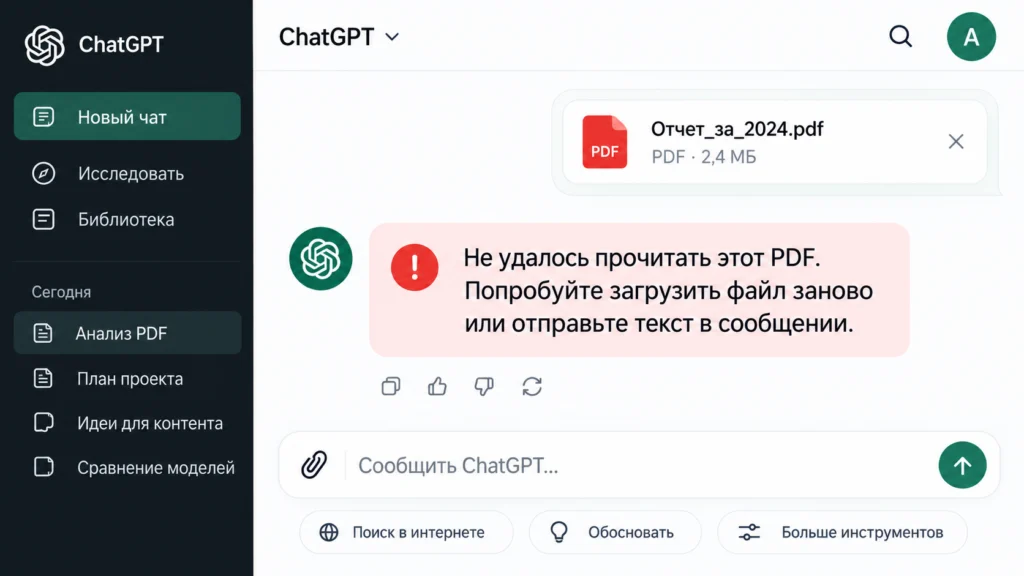
Вы загружаете PDF в ChatGPT, задаёте вопрос — а нейросеть отвечает, что не видит текст, пропускает таблицу или пересказывает не те страницы. Причина не обязательно в сбое сервиса. Иногда дело в устройстве документа, качестве скана или настройках анализа файлов. Разбираемся, как отличить эти случаи и исправить проблему. Если файл вообще не удаётся прикрепить к чату, начните с инструкции по загрузке PDF, Word и Excel в ChatGPT: это отдельная проблема, не связанная с чтением содержимого.
1. PDF состоит из сканов, а не из текста
PDF может содержать настоящий текст или только изображения страниц. Во втором случае результат зависит от возможностей выбранной модели, способа обработки файла и читаемости скана.
Проверка: попробуйте выделить и скопировать предложение из PDF. Если копирование невозможно или вместо слов появляются бессмысленные символы, пригодится распознавание текста в PDF (OCR). После обработки обязательно перепроверьте числа, имена и даты: OCR тоже допускает ошибки.
2. ChatGPT пропускает таблицы, диаграммы и подписи
В PDF таблица может быть сохранена как отдельные блоки текста с координатами, а не как настоящие строки и столбцы. При извлечении порядок ячеек меняется; иногда схема вообще является картинкой.
Что делать: выделите таблицу, проверьте порядок строк и отправьте её отдельно, если возможно. Попросите ChatGPT указывать страницу и исходный фрагмент, на котором основан ответ. Если модель не видит нужную диаграмму, загрузите изображение страницы в режиме, поддерживающем визуальный анализ.
3. В документе слишком много страниц
Даже файл в пределах лимита загрузки может оказаться сложным для точного анализа, особенно если в нём несколько версий документа, приложения и длинные перечни.
Что делать: выделите только нужный раздел с помощью разделения PDF на части. Анализируйте части последовательно, обозначая название документа и номера исходных страниц. Если при загрузке появляется сообщение об исчерпанном лимите, проверьте различия тарифов ChatGPT Free, Go и Plus: ограничения на работу с файлами зависят от плана.
4. В PDF есть пустые, дублирующиеся и посторонние страницы
Устаревшие приложения, рекламные вставки и дубли способны сбить поиск нужного фрагмента. Перед загрузкой просмотрите оглавление и актуальность редакции.
Что делать: при подготовке отдельной рабочей копии можно удалить лишние страницы PDF. Оригинал сохраните, поскольку нумерация в подготовленной версии изменится.
5. PDF слишком тяжёлый из-за фотографий и сканов
Многостраничный скан может весить десятки мегабайт. При слабом соединении или ограничениях загрузки это создаёт дополнительные проблемы, хотя само по себе не объясняет ошибки чтения текста.
Что делать: попробуйте сжать PDF и сравните мелкий текст до и после. Если читаемость стала хуже, уменьшите степень сжатия или вернитесь к оригиналу. Сжатие не заменяет OCR.
6. Нужно разобрать несколько PDF как один комплект
Например, договор с приложениями, технический отчёт с пояснениями или разные редакции инструкции. Без явного указания порядка нейросеть может перепутать, к какому файлу относится вывод.
Что делать: дайте файлам понятные названия и перечислите их роли в запросе. Для небольшого единого комплекта может помочь объединение PDF, но сохраняйте разделители и исходные версии. Не объединяйте документы с разными уровнями конфиденциальности без необходимости. Если вы регулярно анализируете один и тот же комплект файлов, удобнее использовать проекты в ChatGPT, чтобы хранить связанные документы и инструкции в одном рабочем пространстве.
7. Модель прочитала PDF, но неверно поняла содержимое
Распознавание текста не гарантирует правильной интерпретации. ChatGPT может пропустить отрицание, неверно соотнести сноску с таблицей или уверенно пересказать старую редакцию документа.
Что делать: задавайте узкий вопрос, просите дословный фрагмент и номер страницы, а также вариант «в документе не найдено», если данных недостаточно. Для юридических, финансовых и медицинских решений проверяйте вывод по оригиналу.
Чек-лист перед загрузкой PDF в ChatGPT
- Убедитесь, что текст выделяется и копируется.
- Для сканов выполните OCR и проверьте ошибки.
- Оставьте только нужные страницы и актуальную редакцию.
- Проверьте таблицы, схемы и подписи.
- Уменьшайте размер файла только с сохранением читаемости.
- Уберите данные, которые не следует передавать сторонним сервисам.
- Попросите ChatGPT подтверждать выводы цитатами и номерами страниц.
PDF-памятка и каталог инструментов
Для тех, кто регулярно готовит документы к анализу нейросетями, мы подготовили PDF-памятку с практическими проверками и справочником русскоязычных инструментов для работы с файлами. В справочнике собраны ссылки на инструменты Konvertus для PDF, изображений и документов.
Скачать PDF-памятку и каталог инструментов для работы с файлами
Частые вопросы
Может ли ChatGPT прочитать PDF без OCR?
Да, если внутри есть извлекаемый текст. Для сканов результат зависит от поддержки визуального анализа в выбранном режиме и качества страниц.
Почему нейросеть не видит таблицу?
В PDF она может храниться как набор координатно расположенных фрагментов или изображение. Её стоит проверить отдельно.
Поможет ли сжатие PDF?
При проблемах с размером файла — иногда да. Но сжатие не исправляет ошибки распознавания и анализа.
Можно ли загружать рабочие документы?
Перед передачей конфиденциальных файлов проверьте настройки доступа, политику хранения данных сервиса и требования своей организации.