

- В официальной документации описана установка через скрипт или npm.
- В репозитории падает тест test_invoice_rounding.
- Не включайте автоматическое согласование действий в неизвестном проекте; не давайте агенту production-ключи; не запускайте код без тестов.
- У Kimi Code могут быть свои лимиты и способ авторизации.
- Перед принятием правки проверьте четыре слоя: корректность алгоритма, обратную совместимость интерфейса, отсутствие случайного удаления и воспроизводимость теста.
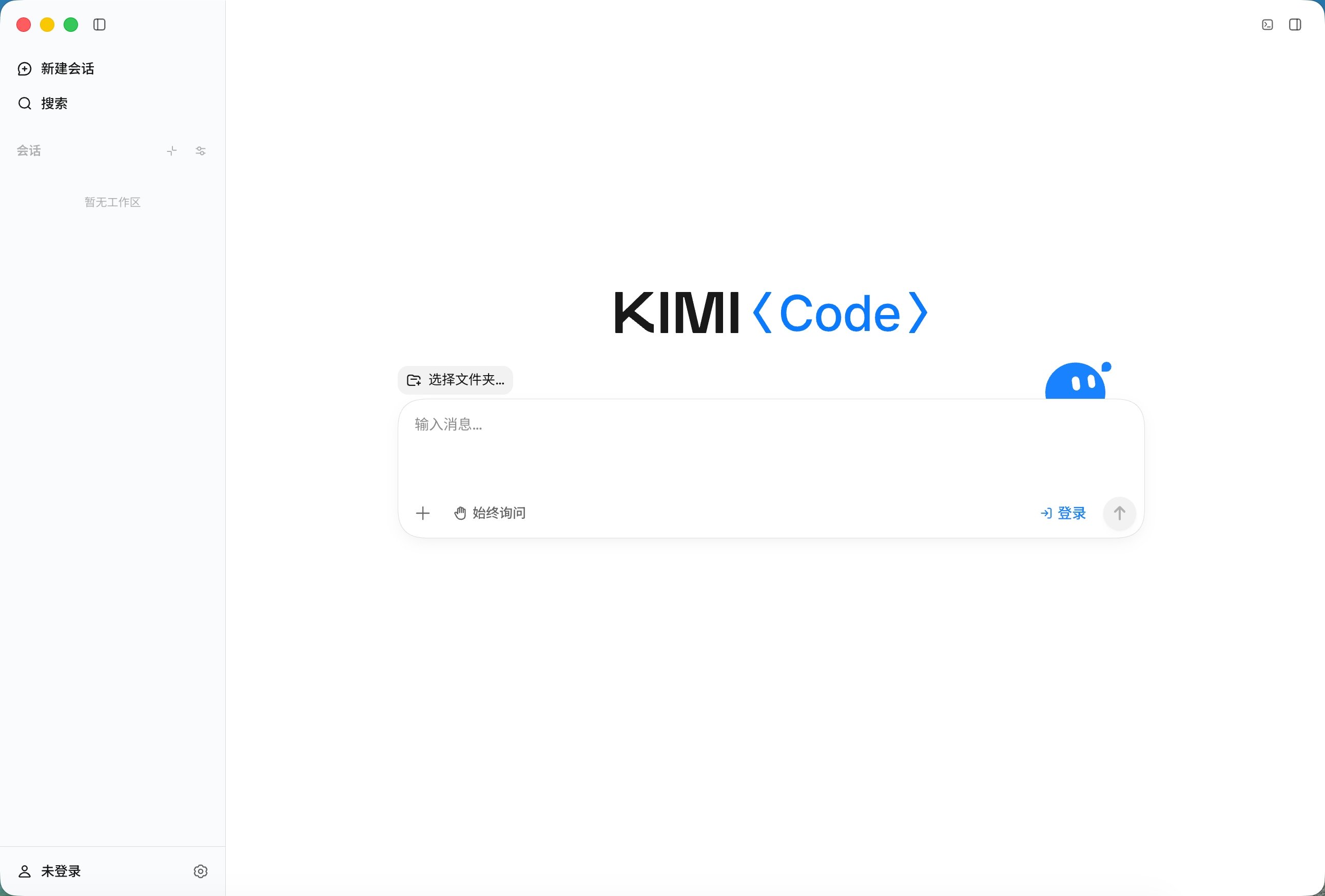
Kimi Code — агент разработчика, который читает файлы проекта, подготавливает правки и умеет запускать команды. Он не равен обычному чату Kimi и не гарантирует, что сгенерированный код безопасен. Хороший рабочий процесс включает резервную ветку, просмотр diff и тесты.
Установка и первый запуск
В официальной документации описана установка через скрипт или npm. Для macOS/Linux:
curl -fsSL https://code.kimi.com/kimi-code/install.sh | bash
kimi --version
Для Windows опубликован PowerShell-установщик; для запуска CLI может понадобиться Git for Windows. Альтернативно используйте npm install -g @moonshot-ai/kimi-code на совместимой версии Node.js. Перед выполнением скачиваемых скриптов откройте источник и ознакомьтесь с содержимым; в корпоративной среде используйте утверждённый способ установки.
Мини-проект без риска
- Создайте учебный репозиторий Git и отдельную ветку:
git checkout -b kimi-test. - Откройте терминал в каталоге проекта и запустите
kimi; авторизуйтесь выбранным поддерживаемым способом. - Начните с режима чтения: «Найди точку входа, карту модулей и три риска. Ничего не изменяй».
- Попросите план тестов, затем одну ограниченную правку.
- Просмотрите diff, запустите тесты и сравните результат с исходным заданием.
Запрос для исправления бага
В репозитории падает тест test_invoice_rounding. Сначала воспроизведи проблему и покажи причину с указанием файла и строки. Предложи минимальное исправление без изменения публичного API, добавь тест на крайний случай 0.005. Перед изменениями покажи план. После правки запусти только относящиеся к задаче тесты и дай краткий diff.
Полезные команды
| Команда | Назначение |
|---|---|
kimi --help |
Проверка текущих опций |
/help |
Помощь внутри CLI |
/plan on |
План перед правками |
/init |
Контекст проекта/AGENTS.md |
kimi --version |
Версия установленного CLI |
Чего не делать
Не включайте автоматическое согласование действий в неизвестном проекте; не давайте агенту production-ключи; не запускайте код без тестов. VS Code-интеграция существует, однако для новых установок в некоторых версиях CLI действуют ограничения совместимости — проверяйте официальное предупреждение, а не старые видеоинструкции.
Подписка и API-ключ
У Kimi Code могут быть свои лимиты и способ авторизации. Официальный /login допускает Kimi Code OAuth и Kimi Platform API key; у выбранного метода свои требования к балансу и ограничениям. Не размещайте ключ в URL. Для программных вызовов моделей предназначена отдельная инструкция Kimi API.
Практический чек-лист ревью изменений
Перед принятием правки проверьте четыре слоя: корректность алгоритма, обратную совместимость интерфейса, отсутствие случайного удаления и воспроизводимость теста. Для правки обработки заказа отдельно проверьте повторное выполнение (идемпотентность) и обработку неполных входных данных. Если модель изменила десятки не относящихся к багу файлов, лучше сузить задачу.
Два запроса для работы с проектом
Разбор чужого кода: «Составь карту маршрута от HTTP-запроса до записи в базу, укажи файлы и функции, ничего не изменяй. Покажи места, где входные данные проверяются». Подготовка теста: «Найди одну непокрытую граничную ветку, напиши тест и объясни, почему он не зависит от сети». Такой порядок помогает понять программу до вмешательства агента.
Как защитить секреты
- Создайте файл-пример
.env.exampleбез действующих значений. - Проверьте, что файлы
.envс секретами и дампы БД исключены из Git и нежелательного контекста агента. - Предпочитайте тестовые ключи с ограниченными правами и расходами.
- Перед открытием неизвестного репозитория проверьте его скрипты сборки и постустановки.
Если CLI не запускается
Сначала проверьте kimi --version, затем совместимость системы, PATH и наличие нужной оболочки. В Windows важно наличие Git Bash, если этого требует версия CLI. Ошибки авторизации ищите отдельно от проблем с локальной установкой. Если используете VS Code, проверьте совместимость расширения с установленным поколением CLI.
Частые вопросы
Можно ли давать агенту полный доступ к репозиторию? Лучше начинать с чтения и ограниченной ветки.
Нужен ли Git? Не всегда для запуска, но для безопасного контроля изменений крайне желателен.
Стоит ли одобрять команды, которых не понимаешь? Нет; попросите объяснить назначение каждой команды и возможные побочные эффекты.
Проверка актуальной установки и авторизации
Для установки Kimi Code через npm официальная инструкция требует Node.js 22.19.0 или новее. На Windows перед первым запуском нужен Git for Windows с Git Bash; при необычном пути к bash используется переменная KIMI_SHELL_PATH. Официальный установочный скрипт — отдельная альтернатива, не требующая заранее установленного Node.js.
После запуска kimi откройте /login. По документации Kimi Code доступны два варианта: Kimi Code OAuth с кодом устройства и Kimi Platform API key. Команда /logout удаляет сохранённые учётные данные, а /help показывает действия установленной версии. Не помещайте ключ в URL, публичный скрипт или скриншот.
Как подтвердить, что баг действительно исправлен
Создайте ветку, попросите агент сначала только прочитать код и описать план. После одной узкой правки проверьте git diff и выполните релевантный тест. Сохраните путь изменённого файла, точную команду и результат теста; без этого нельзя утверждать, что изменение успешно.
Отдельно разбираются Kimi API, правила новых и старых подписок и все основные функции Kimi.