
- Live на Android не работает в веб-приложении Gemini и в Google Messages.
- Откройте мобильное приложение Gemini и выберите Live.
- Во время Live-чата можно включить камеру и попросить Gemini помочь с тем, что видно в кадре.
- Gemini Live умеет видеть экран мобильного устройства во время активной трансляции.
- Не используйте Live как единственный источник критичной медицинской, юридической или финансовой информации.
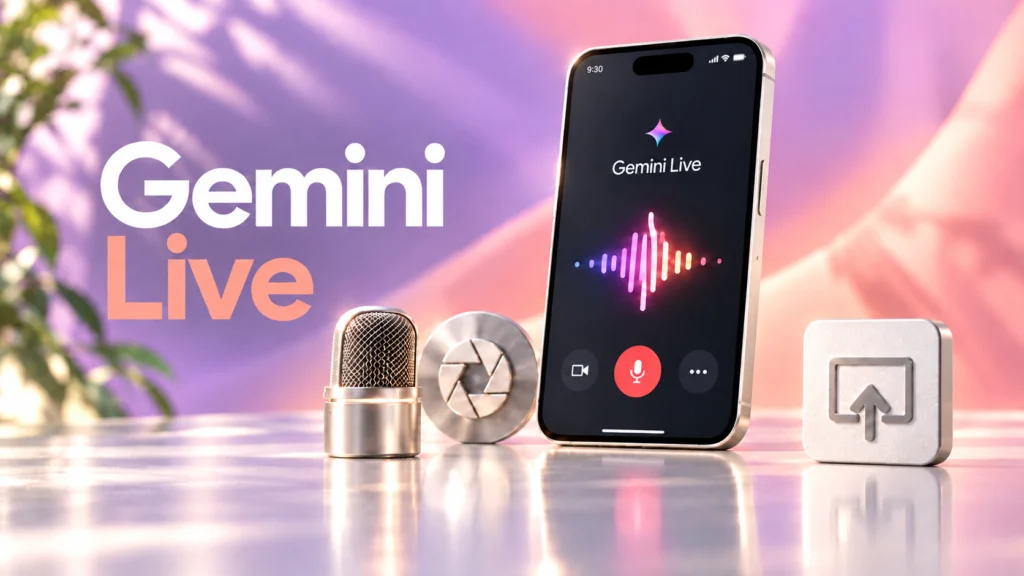
Gemini Live — режим живого голосового диалога. Он полезен, когда неудобно печатать: можно разговаривать с Gemini, показывать происходящее через камеру и делиться экраном телефона.
Что нужно для Gemini Live на Android
- Android-смартфон или планшет;
- мобильное приложение Gemini или Gemini как мобильный помощник;
- поддерживаемый личный, рабочий или учебный Google-аккаунт;
- актуальная версия приложения Google;
- возраст не ниже минимального для вашего региона;
- вход в Gemini Apps.
Live на Android не работает в веб-приложении Gemini и в Google Messages. Для демонстрации экрана также должны быть включены уведомления Gemini Live.

\n\n
Как запустить Gemini Live
Откройте мобильное приложение Gemini и выберите Live. После запуска можно говорить обычными фразами и перебивать ассистента, если он ушёл не туда. Интерфейс может немного отличаться в зависимости от устройства и версии приложения.
Что даёт камера
Во время Live-чата можно включить камеру и попросить Gemini помочь с тем, что видно в кадре. Например:
- объяснить, что означает индикатор на устройстве;
- подсказать, какой разъём использовать;
- обсудить предмет или документ перед камерой;
- предложить идеи на основе обстановки;
- создать изображение на основе увиденного, если функция доступна.
Важно: камера передаёт визуальный контекст модели. Не показывайте документы, пароли, банковские данные или людей без необходимости.
Демонстрация экрана
Gemini Live умеет видеть экран мобильного устройства во время активной трансляции. Это удобно, если вы хотите спросить: «Где здесь нужная настройка?» или «Объясни, что означает этот график».
Демонстрация экрана прекращается при блокировке экрана или постановке Live на удержание. После возврата её нужно запустить снова.
Когда Live реально удобнее текста
| Когда использовать | Почему Live полезен |
|---|---|
| Готовите или ремонтируете | Руки заняты, можно говорить и показывать |
| Разбираетесь в интерфейсе | Можно поделиться экраном |
| Тренируете иностранный язык | Получаете разговорную практику |
| Мозговой штурм в дороге | Не нужно печатать длинные мысли |
| Обсуждаете визуальный объект | Камера даёт контекст |
Чего Live не стоит делать
Не используйте Live как единственный источник критичной медицинской, юридической или финансовой информации. Голосовой формат создаёт ощущение уверенного собеседника, но ошибки модели никуда не исчезают.
То же касается интерфейса: приложение могло обновиться, поэтому сверяйте важные действия.
Gemini Live и Android
На Android Live особенно тесно связан с ролью Gemini как мобильного помощника. Если вы хотите настроить вызов голосом, кнопкой питания или выбрать помощника по умолчанию, смотрите Gemini на Android.
Live и изображения
Если ваша задача связана с визуальным редактированием или генерацией, голос — только способ дать команду. Саму работу делает генератор изображений. Подробнее: Nano Banana в Gemini.
Почему камера или экран могут быть недоступны
Проверьте разрешения приложения, регион, возраст аккаунта и обновление Gemini. Некоторые функции раскатываются постепенно. Если нужной кнопки вообще нет, воспользуйтесь чек-листом «Почему Gemini не работает или не показывает функцию».
Если Live — первая функция Gemini, с которой вы столкнулись, основные возможности сервиса собраны на странице о Google Gemini.
История обновлений